Domain entwicklerkit.de kaufen?
Wir ziehen mit dem Projekt
entwicklerkit.de um.
Sind Sie am Kauf der Domain
entwicklerkit.de interessiert?
domain@kv-gmbh.de · 0541-91531010
Domain entwicklerkit.de kaufen?
Wo aktiviere ich USB Debugging?
Um USB Debugging zu aktivieren, musst du zuerst die Entwickleroptionen auf deinem Android-Gerät freischalten. Dies kannst du tun, indem du in die Einstellungen deines Geräts gehst, dort auf "Über das Telefon" oder "Telefoninfo" tippst und dann mehrmals auf die Build-Nummer klickst, bis die Entwickleroptionen freigeschaltet sind. Anschließend gehst du zurück zu den Einstellungen, wählst die Entwickleroptionen aus und aktivierst dort die Option für USB Debugging. Nun kannst du dein Gerät per USB-Kabel mit einem Computer verbinden und das USB Debugging nutzen. **
Wo finde ich USB Debugging?
USB Debugging ist eine Funktion auf Android-Geräten, die es ermöglicht, eine Verbindung zwischen dem Gerät und einem Computer herzustellen, um Fehlerbehebung und Entwicklungsaufgaben durchzuführen. Um USB Debugging zu aktivieren, musst du zuerst die Entwickleroptionen auf deinem Android-Gerät freischalten. Dies kannst du tun, indem du in den Einstellungen auf "Über das Telefon" oder "Telefoninfo" tippst und dann mehrmals auf die Build-Nummer klickst, bis die Entwickleroptionen freigeschaltet sind. Sobald die Entwickleroptionen verfügbar sind, kannst du dort USB Debugging aktivieren. Beachte jedoch, dass das Aktivieren von USB Debugging Sicherheitsrisiken mit sich bringen kann, da es unbefugten Zugriff auf dein Gerät ermöglichen kann. Stelle daher sicher, dass du diese Funktion nur aktivierst, wenn du sie wirklich benötigst. **


Ähnliche Suchbegriffe für Usb
Top-Angebote
Produkte zum Begriff Usb:
-
Martin, Robert: Clean Code: A Handbook of Agile Software CraftsmanshipClean Code: A Handbook of Agile Software Craftsmanship , A Handbook of Agile Software Craftsmanship , Federungsset > Sportfederung , Auflage: 1. Auflage, Erscheinungsjahr: 200903, Produktform: Kartoniert, Autoren: Martin, Robert C., Auflage: 08001, Auflage/Ausgabe: 1. Auflage, Seitenzahl/Blattzahl: 464, Abbildungen: illustrations, Themenüberschrift: COMPUTERS / Software Development & Engineering / General, Fachschema: EDV / Theorie / Software-Entw. / Software Engineering~Informatik~EDV / Theorie / Software-Entw. / Testmethoden, Fachkategorie: Informatik, Imprint-Titels: Pearson Professional, Warengruppe: HC/Informatik, Fachkategorie: Softwaretests und Prüfsoftware, Thema: Verstehen, Text Sprache: eng, UNSPSC: 49019900, Warenverzeichnis für die Außenhandelsstatistik: 49019900, Verlag: Prentice Hall, Verlag: Prentice Hall, Verlag: Pearson Education Limited, Länge: 179, Breite: 233, Höhe: 21, Gewicht: 806, Produktform: Kartoniert, Genre: Importe, Genre: Importe, Herkunftsland: VEREINIGTE STAATEN VON AMERIKA (US), Katalog: LIB_ENBOOK, Katalog: Gesamtkatalog, Katalog: Internationale Lagertitel, Katalog: internationale Titel, Katalog: Kennzeichnung von Titeln mit einer Relevanz > 30, Katalog: Lagerartikel, Book on Demand, ausgew. Medienartikel, Relevanz: 0200, Tendenz: -1, Unterkatalog: AK, Unterkatalog: Bücher, Unterkatalog: Hardcover, Unterkatalog: Lagerartikel, WolkenId: 200813451,10 €*Versand: 0,00 €Sichere Weiterleitung zum Anbieter
-
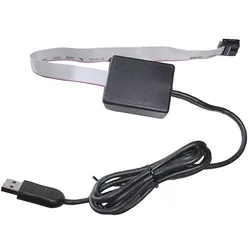
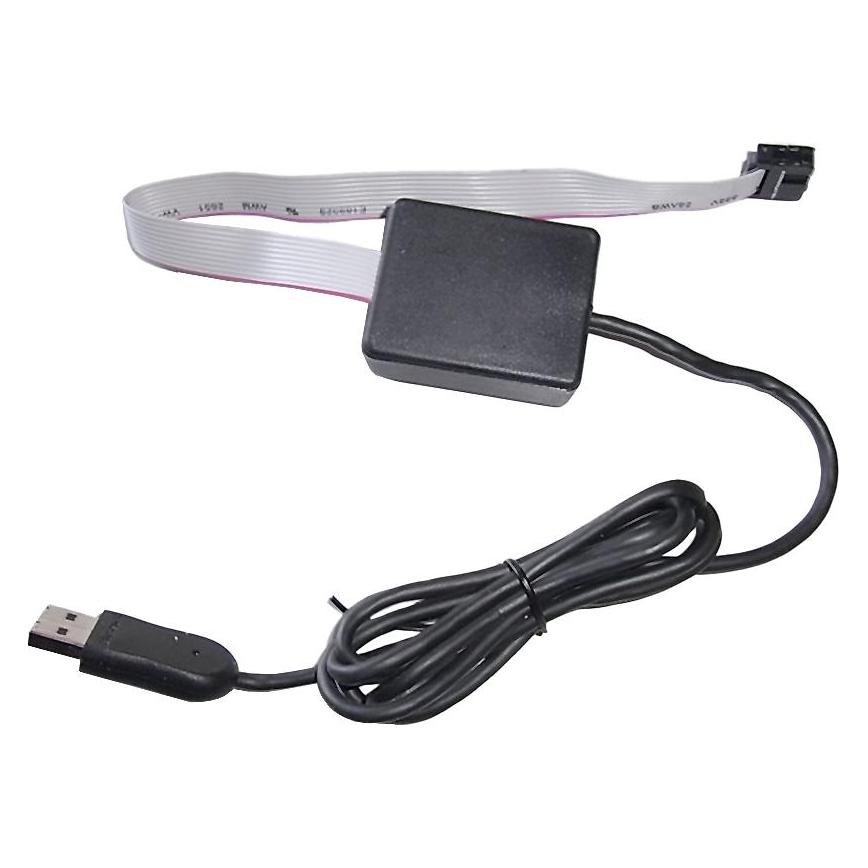
Wantec Programmierkabel USB mit Software (USB 2.0), USB KabelDas Wantec Programmierkabel USB ist eine vielseitige Lösung für die Programmierung von MONOLITH Geräten. Es bietet eine zuverlässige Verbindung und ist mit einer speziellen Software ausgestattet, die die Nutzung und Programmierung der Geräte erleichtert. Das Kabel ist in einem schlichten Design gehalten und eignet sich sowohl für den professionellen als auch für den privaten Gebrauch. Mit einer USB 2.0 Kompatibilität gewährleistet es eine schnelle Datenübertragung und ist somit ideal für verschiedene Anwendungen. Die robuste Bauweise sorgt für Langlebigkeit und Zuverlässigkeit, während die einfache Handhabung eine unkomplizierte Nutzung ermöglicht. - Inklusive Software für MONOLITH Geräte - Robuste Bauweise für Langlebigkeit - Schnelle Datenübertragung durch USB 2.0 Kompatibilität.79,44 €*Versand: 0,00 €Sichere Weiterleitung zum Anbieter



-
Was ist ein USB Debugging?
Was ist ein USB Debugging? USB Debugging ist eine Funktion, die es ermöglicht, ein Android-Gerät mit einem Computer zu verbinden, um Entwicklern Zugriff auf erweiterte Debugging- und Entwicklertools zu geben. Durch das Aktivieren von USB Debugging können Entwickler Fehler im Code schneller identifizieren und beheben. Es ist auch nützlich für die Installation von benutzerdefinierten ROMs oder das Übertragen von Dateien zwischen dem Gerät und dem Computer. Allerdings sollte USB Debugging nur aktiviert werden, wenn es wirklich benötigt wird, da es potenzielle Sicherheitsrisiken birgt. **
-
Wird USB-Debugging nicht erkannt?
Es gibt mehrere mögliche Gründe, warum USB-Debugging nicht erkannt wird. Es könnte sein, dass das USB-Kabel defekt ist oder nicht richtig angeschlossen ist. Es könnte auch sein, dass das Gerät nicht ordnungsgemäß mit dem Computer verbunden ist oder dass das USB-Debugging auf dem Gerät nicht aktiviert ist. Es könnte auch sein, dass der Treiber für das Gerät nicht korrekt installiert ist. **
-
Warum sind USB-Schnittstellen eine unausgereifte Technologie, aber trotzdem Standard?
USB-Schnittstellen gelten als unausgereift, da sie oft mit Kompatibilitätsproblemen, Verbindungsabbrüchen und Geschwindigkeitsproblemen zu kämpfen haben. Trotzdem sind sie zum Standard geworden, da sie eine weit verbreitete und kostengünstige Methode bieten, um verschiedene Geräte miteinander zu verbinden. Die Vorteile der einfachen Handhabung und der breiten Unterstützung durch Hersteller haben dazu geführt, dass USB-Schnittstellen trotz ihrer Mängel weit verbreitet sind. **
-
Wie kann ich USB Debugging deaktivieren?
Um USB-Debugging zu deaktivieren, musst du zuerst die Entwickleroptionen auf deinem Gerät aktivieren. Gehe dazu in die Einstellungen deines Smartphones, tippe auf "Über das Telefon" und dann mehrmals auf "Build-Nummer", bis die Entwickleroptionen freigeschaltet sind. Anschließend gehe zurück zu den Einstellungen, wähle "Entwickleroptionen" aus und deaktiviere dort die Option für USB-Debugging. Bestätige die Deaktivierung und schon ist USB-Debugging auf deinem Gerät ausgeschaltet. **

Wie kann ich USB Debugging aktivieren?
Um USB-Debugging zu aktivieren, musst du zuerst die Entwickleroptionen auf deinem Android-Gerät aktivieren. Dazu gehst du in die Einstellungen, wählst den Punkt "Über das Telefon" oder "Telefoninfo" und tippst mehrmals auf die Build-Nummer, bis du als Entwickler freigeschaltet bist. Anschließend gehst du zurück zu den Einstellungen, wählst "Entwickleroptionen" aus und aktivierst dort die Option "USB-Debugging". Danach verbindest du dein Gerät mit einem Computer und bestätigst die USB-Debugging-Anfrage auf deinem Smartphone. Nun ist USB-Debugging aktiviert und du kannst dein Gerät für Entwicklerzwecke nutzen. **
Wie aktiviere ich USB-Debugging über ADB?
Um USB-Debugging über ADB zu aktivieren, musst du zuerst die Entwickleroptionen auf deinem Android-Gerät aktivieren. Gehe dazu zu den Einstellungen, tippe auf "Über das Telefon" oder "Telefoninfo" und tippe dann sieben Mal auf "Build-Nummer". Dadurch werden die Entwickleroptionen freigeschaltet. Gehe dann zurück zu den Einstellungen, tippe auf "Entwickleroptionen" und aktiviere "USB-Debugging". **
Top-Angebote
Produkte zum Begriff Usb:
-
Martin, Robert: Clean Code: A Handbook of Agile Software CraftsmanshipClean Code: A Handbook of Agile Software Craftsmanship , A Handbook of Agile Software Craftsmanship , Federungsset > Sportfederung , Auflage: 1. Auflage, Erscheinungsjahr: 200903, Produktform: Kartoniert, Autoren: Martin, Robert C., Auflage: 08001, Auflage/Ausgabe: 1. Auflage, Seitenzahl/Blattzahl: 464, Abbildungen: illustrations, Themenüberschrift: COMPUTERS / Software Development & Engineering / General, Fachschema: EDV / Theorie / Software-Entw. / Software Engineering~Informatik~EDV / Theorie / Software-Entw. / Testmethoden, Fachkategorie: Informatik, Imprint-Titels: Pearson Professional, Warengruppe: HC/Informatik, Fachkategorie: Softwaretests und Prüfsoftware, Thema: Verstehen, Text Sprache: eng, UNSPSC: 49019900, Warenverzeichnis für die Außenhandelsstatistik: 49019900, Verlag: Prentice Hall, Verlag: Prentice Hall, Verlag: Pearson Education Limited, Länge: 179, Breite: 233, Höhe: 21, Gewicht: 806, Produktform: Kartoniert, Genre: Importe, Genre: Importe, Herkunftsland: VEREINIGTE STAATEN VON AMERIKA (US), Katalog: LIB_ENBOOK, Katalog: Gesamtkatalog, Katalog: Internationale Lagertitel, Katalog: internationale Titel, Katalog: Kennzeichnung von Titeln mit einer Relevanz > 30, Katalog: Lagerartikel, Book on Demand, ausgew. Medienartikel, Relevanz: 0200, Tendenz: -1, Unterkatalog: AK, Unterkatalog: Bücher, Unterkatalog: Hardcover, Unterkatalog: Lagerartikel, WolkenId: 200813451,10 €*Versand: 0,00 €Sichere Weiterleitung zum Anbieter
-
Wo aktiviere ich USB Debugging?
Um USB Debugging zu aktivieren, musst du zuerst die Entwickleroptionen auf deinem Android-Gerät freischalten. Dies kannst du tun, indem du in die Einstellungen deines Geräts gehst, dort auf "Über das Telefon" oder "Telefoninfo" tippst und dann mehrmals auf die Build-Nummer klickst, bis die Entwickleroptionen freigeschaltet sind. Anschließend gehst du zurück zu den Einstellungen, wählst die Entwickleroptionen aus und aktivierst dort die Option für USB Debugging. Nun kannst du dein Gerät per USB-Kabel mit einem Computer verbinden und das USB Debugging nutzen. **
-
Wo finde ich USB Debugging?
USB Debugging ist eine Funktion auf Android-Geräten, die es ermöglicht, eine Verbindung zwischen dem Gerät und einem Computer herzustellen, um Fehlerbehebung und Entwicklungsaufgaben durchzuführen. Um USB Debugging zu aktivieren, musst du zuerst die Entwickleroptionen auf deinem Android-Gerät freischalten. Dies kannst du tun, indem du in den Einstellungen auf "Über das Telefon" oder "Telefoninfo" tippst und dann mehrmals auf die Build-Nummer klickst, bis die Entwickleroptionen freigeschaltet sind. Sobald die Entwickleroptionen verfügbar sind, kannst du dort USB Debugging aktivieren. Beachte jedoch, dass das Aktivieren von USB Debugging Sicherheitsrisiken mit sich bringen kann, da es unbefugten Zugriff auf dein Gerät ermöglichen kann. Stelle daher sicher, dass du diese Funktion nur aktivierst, wenn du sie wirklich benötigst. **
-
Was ist ein USB Debugging?
Was ist ein USB Debugging? USB Debugging ist eine Funktion, die es ermöglicht, ein Android-Gerät mit einem Computer zu verbinden, um Entwicklern Zugriff auf erweiterte Debugging- und Entwicklertools zu geben. Durch das Aktivieren von USB Debugging können Entwickler Fehler im Code schneller identifizieren und beheben. Es ist auch nützlich für die Installation von benutzerdefinierten ROMs oder das Übertragen von Dateien zwischen dem Gerät und dem Computer. Allerdings sollte USB Debugging nur aktiviert werden, wenn es wirklich benötigt wird, da es potenzielle Sicherheitsrisiken birgt. **
-
Wird USB-Debugging nicht erkannt?
Es gibt mehrere mögliche Gründe, warum USB-Debugging nicht erkannt wird. Es könnte sein, dass das USB-Kabel defekt ist oder nicht richtig angeschlossen ist. Es könnte auch sein, dass das Gerät nicht ordnungsgemäß mit dem Computer verbunden ist oder dass das USB-Debugging auf dem Gerät nicht aktiviert ist. Es könnte auch sein, dass der Treiber für das Gerät nicht korrekt installiert ist. **
Ähnliche Suchbegriffe für Usb
-
Wantec Programmierkabel USB mit Software (USB 2.0), USB KabelDas Wantec Programmierkabel USB ist eine vielseitige Lösung für die Programmierung von MONOLITH Geräten. Es bietet eine zuverlässige Verbindung und ist mit einer speziellen Software ausgestattet, die die Nutzung und Programmierung der Geräte erleichtert. Das Kabel ist in einem schlichten Design gehalten und eignet sich sowohl für den professionellen als auch für den privaten Gebrauch. Mit einer USB 2.0 Kompatibilität gewährleistet es eine schnelle Datenübertragung und ist somit ideal für verschiedene Anwendungen. Die robuste Bauweise sorgt für Langlebigkeit und Zuverlässigkeit, während die einfache Handhabung eine unkomplizierte Nutzung ermöglicht. - Inklusive Software für MONOLITH Geräte - Robuste Bauweise für Langlebigkeit - Schnelle Datenübertragung durch USB 2.0 Kompatibilität.79,44 €*Versand: 0,00 €Sichere Weiterleitung zum Anbieter
-
Warum sind USB-Schnittstellen eine unausgereifte Technologie, aber trotzdem Standard?
USB-Schnittstellen gelten als unausgereift, da sie oft mit Kompatibilitätsproblemen, Verbindungsabbrüchen und Geschwindigkeitsproblemen zu kämpfen haben. Trotzdem sind sie zum Standard geworden, da sie eine weit verbreitete und kostengünstige Methode bieten, um verschiedene Geräte miteinander zu verbinden. Die Vorteile der einfachen Handhabung und der breiten Unterstützung durch Hersteller haben dazu geführt, dass USB-Schnittstellen trotz ihrer Mängel weit verbreitet sind. **
-
Wie kann ich USB Debugging deaktivieren?
Um USB-Debugging zu deaktivieren, musst du zuerst die Entwickleroptionen auf deinem Gerät aktivieren. Gehe dazu in die Einstellungen deines Smartphones, tippe auf "Über das Telefon" und dann mehrmals auf "Build-Nummer", bis die Entwickleroptionen freigeschaltet sind. Anschließend gehe zurück zu den Einstellungen, wähle "Entwickleroptionen" aus und deaktiviere dort die Option für USB-Debugging. Bestätige die Deaktivierung und schon ist USB-Debugging auf deinem Gerät ausgeschaltet. **
-
Wie kann ich USB Debugging aktivieren?
Um USB-Debugging zu aktivieren, musst du zuerst die Entwickleroptionen auf deinem Android-Gerät aktivieren. Dazu gehst du in die Einstellungen, wählst den Punkt "Über das Telefon" oder "Telefoninfo" und tippst mehrmals auf die Build-Nummer, bis du als Entwickler freigeschaltet bist. Anschließend gehst du zurück zu den Einstellungen, wählst "Entwickleroptionen" aus und aktivierst dort die Option "USB-Debugging". Danach verbindest du dein Gerät mit einem Computer und bestätigst die USB-Debugging-Anfrage auf deinem Smartphone. Nun ist USB-Debugging aktiviert und du kannst dein Gerät für Entwicklerzwecke nutzen. **
-
Wie aktiviere ich USB-Debugging über ADB?
Um USB-Debugging über ADB zu aktivieren, musst du zuerst die Entwickleroptionen auf deinem Android-Gerät aktivieren. Gehe dazu zu den Einstellungen, tippe auf "Über das Telefon" oder "Telefoninfo" und tippe dann sieben Mal auf "Build-Nummer". Dadurch werden die Entwickleroptionen freigeschaltet. Gehe dann zurück zu den Einstellungen, tippe auf "Entwickleroptionen" und aktiviere "USB-Debugging". **
* Alle Preise verstehen sich inklusive der gesetzlichen Mehrwertsteuer und ggf. zuzüglich Versandkosten. Die Angebotsinformationen basieren auf den Angaben des jeweiligen Shops und werden über automatisierte Prozesse aktualisiert. Eine Aktualisierung in Echtzeit findet nicht statt, so dass es im Einzelfall zu Abweichungen kommen kann. ** Hinweis: Teile dieses Inhalts wurden von KI erstellt.